管理和排序列表
弹出窗口,让用户手工调整列表顺序,或添加、修改、删除项。动作里自动改列表用 列表操作。
当前模块定义
概述
运行时打开列表管理窗口。改动直接写回 列表 变量,点「完成」后继续。
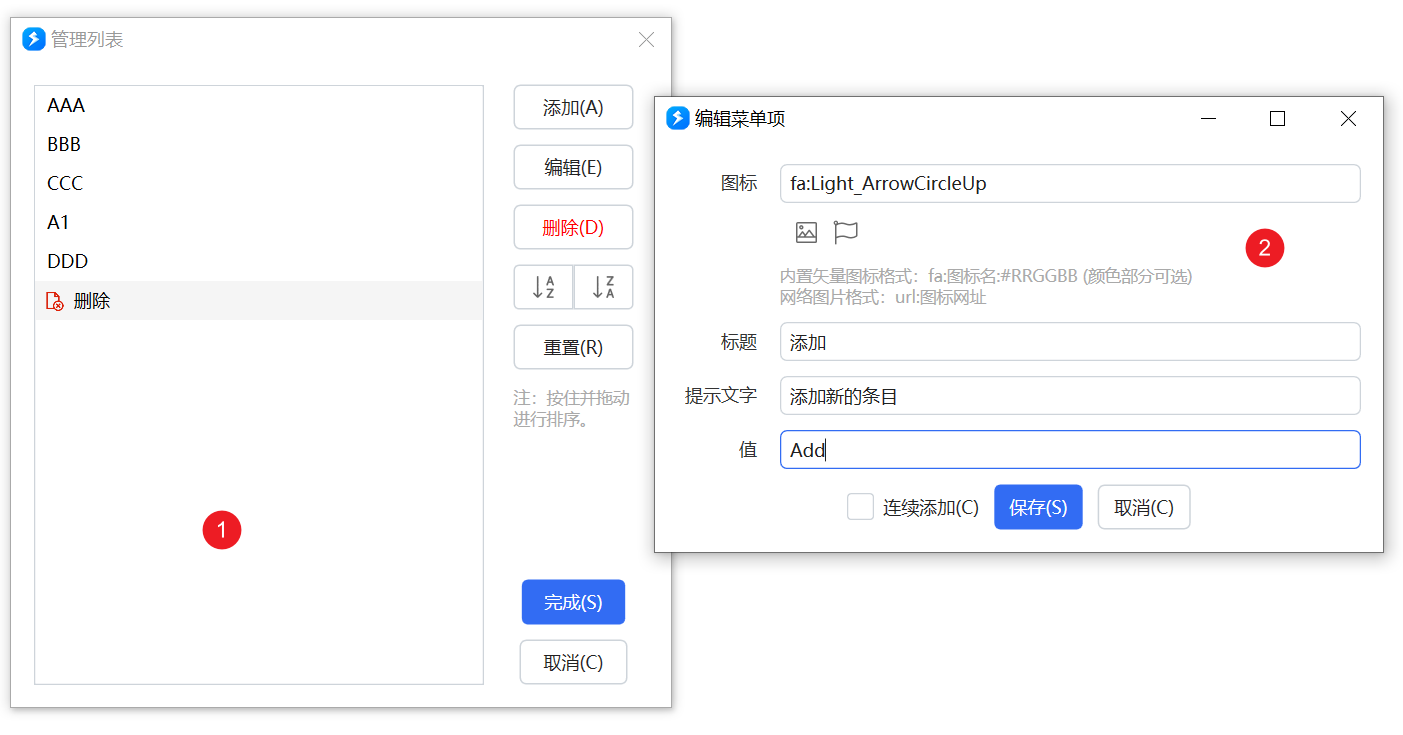
管理界面
添加:点右侧「添加」。
- 选中了某一项:新项加在它后面。
- 没有选中:加到末尾。
- 开启 解析菜单数据 时,添加会打开「编辑菜单项」窗口,可生成带图标的 菜单数据项。窗口里可以勾选「连续添加」。
编辑:选中后点「编辑」,或双击该项。
删除:选中后点「删除」。按 Ctrl 或 Shift 可多选。
排序:按住项拖到新位置。也可点右侧「A-Z」「Z-A」按字母序或倒序。
重置:恢复到打开窗口时的内容。
参数说明
列表:要管理的列表变量。直接选变量,不要写表达式。
窗口标题:管理窗口的标题。
提示信息:显示给用户的说明。
允许添加项 / 允许编辑项 / 允许删除项:限制用户能做哪些操作。默认都开启。
取消后停止动作:点「取消」后是否中止后续步骤。默认关闭。
解析菜单数据:是否把 [fa:Solid_Pen:#FF0000]文字标题(提示文字内容)|值 当成菜单项。开启后列表显示图标和标题,编辑用「编辑菜单项」窗口。
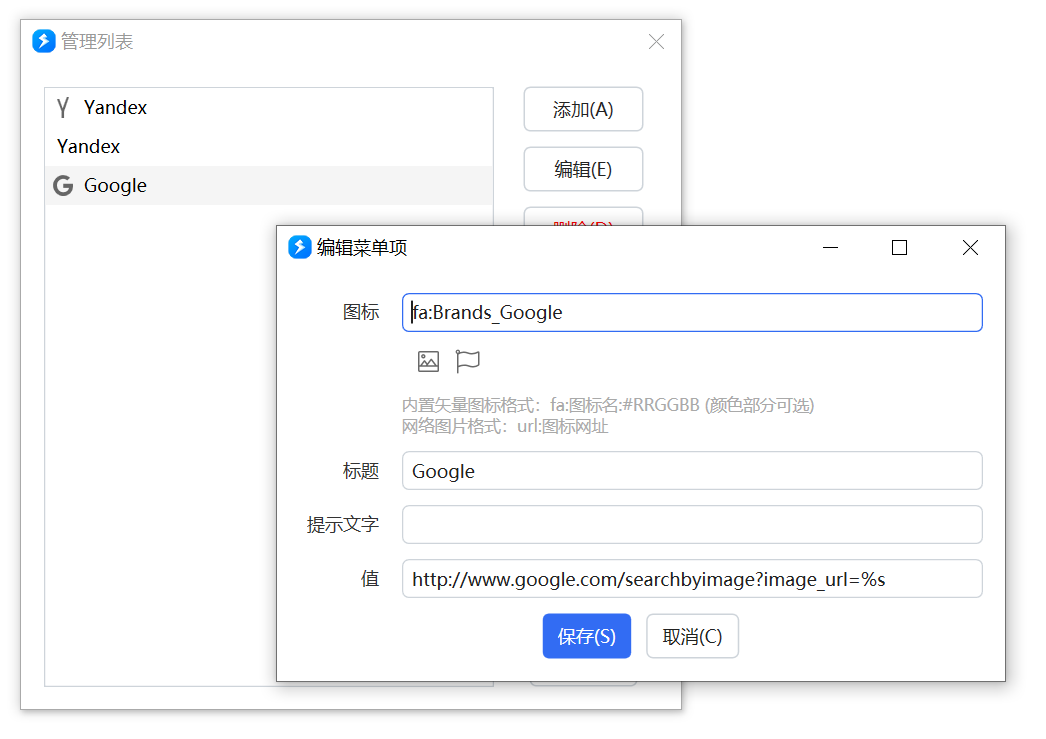
关闭时按普通文本管理,编辑用文本框。
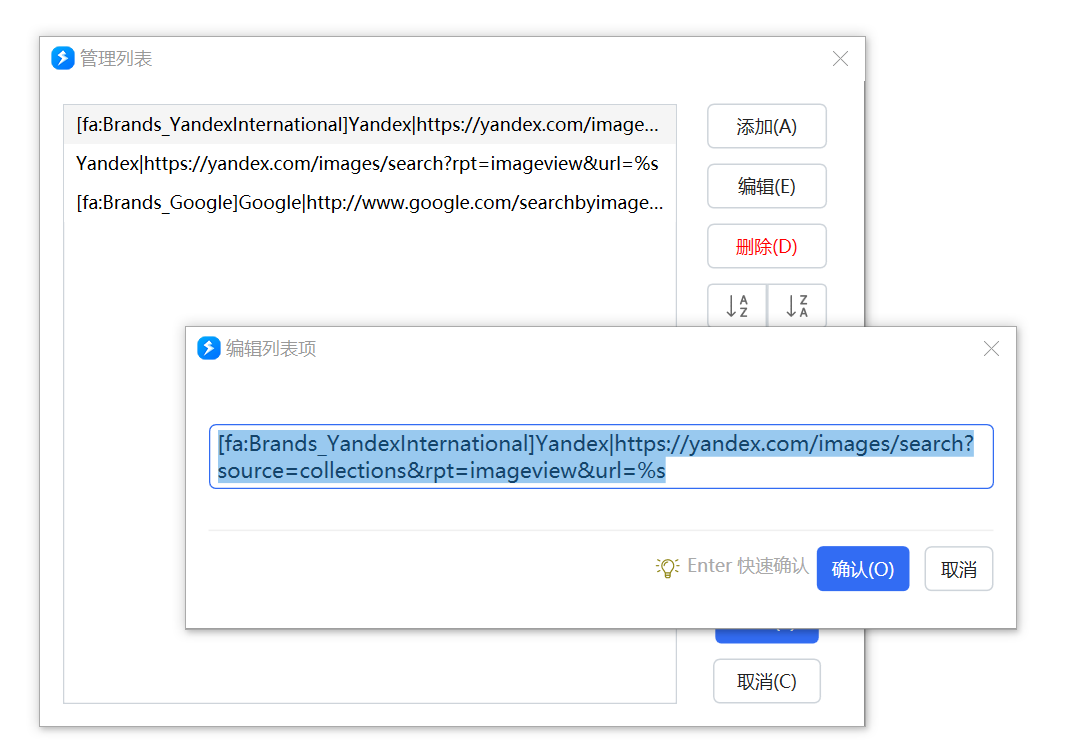
分隔符:菜单项外观和值之间的分隔符,默认 |。
窗口宽度:可选。自定义窗口宽度,最小 200。旧稿未写。
显示内容提取表达式:可选。仅在 解析菜单数据 关闭时生效(1.42.34+)。列表项很长、但只有一部分是关键信息时,用表达式生成显示标题。写法接近 普通表达式,但:
- 不要以
$=开头(加了会先被解析而出错)。 - 用
x表示当前项,返回要显示的标题。例如路径列表只显示文件名:Path.GetFileName(x);
帮助按钮内容:Markdown。填写后窗口上出现「帮助」按钮。
输出
- 是否确认:用户是否点了「完成」。
对列表的修改直接写回原变量,没有单独的列表输出。
限制与排障
列表 必须选变量,写表达式会无效。显示内容提取表达式里不要加 $=。取消时若未勾选 取消后停止动作,后续步骤仍会跑,且列表保持打开窗口前的内容。
相关链接
更新内容
- 20240504 (1.42.34) 增加「显示内容提取表达式」和「取消后停止动作」。
- 20241023 修复错别字。
更新于